Jumat, 04 Mei 2018

Cara menghubungkan komputer pada switch

1. Sediakan minimal 3 PC dan 1 switch untuk melakukan penghubungan komputer.

2. Setting IP Addres yang sama pada komputer yang ingin melakukan sharing data, dan IPnya harus sama dan yang membedakan komputer satu dengan komputer lainnya adalah angka paling akhir pada IP.

3. Sebelum sharing data harus siapkan file yang sudah di dalam folder yang ingin di sharing.

4. Dan jangan lupa siapkan kabel LAN untuk menghubungkan dari Komputer 1,2,3 ke Switch, karena apabila tidak adanya kabel LAN, maka tidak akan menghubung sampai kapanpun juga.Hasil gambar untuk kabel lan

5. Lakukan Sharing dengan cara menuliskan ip yang ingin di ambil foldernya.

Acces Point

Pengertian Acces Point
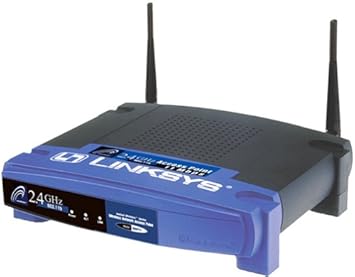
   Acces Point adalah sebuah perangkat dalam jaringan komputer yang dapat menciptakan jaringan lokal nirkabel atau WLAN
Image result for access point
Fungsi Access Point
   Access point berfungsi untuk mengizinkan atau menolak perangkat yang memiliki akses Wi-Fi (Misal laptop, PDA, Smartphone, Dll) untuk terhubung dengan jaringan lokal yang sama.
Related image
Cara Kerja Acces Point
   access point merupakan gerbang penghubung perangkat nirkable deng jaringan lokal. Access point bekerja dengan menyediakan koneksi antara jalur data sinyal RF yang dibentuk oleh wifi dengan jalur data elektrik yang dibentuk oleh kabel Ethernet. Selain itu, access point juga melakukan pengontrollan aksesenkripsi data, toleransi kesalahan, serta manajemen jaringan.

Kabel Straight dan Cross

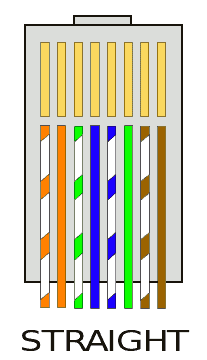
SUSUNAN KABEL STRAIGHT
Putih Orange-Orange
Putih Hijau-Biru
Putih Biru-Hijau
Putih Cokelat-Cokelat

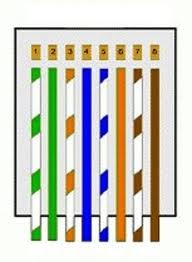
SUSUNAN KABEL KROSS

Putih Hijau-Hijau
Putih Orange-Biru
Putih Biru-Orange
Putih Cokelat-Cokelat
FUNGSI KABEL STRAIGHT
1. Menghubungkan antara Komputer dengan Switch
2. Menghubungkan antara Komputer dengan Modem
3. Menghubungkan antara Router dengan Modem

FUNGSI KABEL CROSS
1. Menghubungkan 2 buah Komputer secara langsung
2. Menghubungkan 2 buah Hub secara Langsung
3. Menghubungkan 2 buah Switch secara Langsung
4. Menghubungkan Switch dengan Hub
5. Menghubungkan Komputer dengan Router

Macam Macam Topologi Jaringan

1. Topologi Jaringan RING

      Topologi ring atau topologi cincin adalah topologi jaringan yang rangkaiannya berupa titik yang mana masing-masing titik bagian kanan dan kirinya terhubung ke dua titik lainnya sampai ke komputer yang pertama dan akhirnya membentuk cincin atau lingkaran.


2. Topologi Jaringan BUS

    Topologi bus adalah jaringan yang hanya memakai satu kabel untuk media transmisi dan kabel tersebut sebagai pusat bagi seluruh server yang terhubung.


3. Topologi Jaringan STAR

    Topologi star merupakan bentuk jaringan yang mana terdapat satu penghubung sebagai pusat dan sebagai komputer terhubung ke penghubung tersebut.


4. Topologi Jaringan MESH


    Topologi mesh atau topologi jala adalah bentuk topologi jaringan yang mana semua workstation bisa terhubung satu sama lain secara acak atau tidak teratur.

Cara Instalasi OS (Operating System) Komputer

1. Siapkan ISO OS yang diinginkan misalnya windows 7 Ultimate, disimpan di flashdisk atau di cd
Image result for cd windows 7
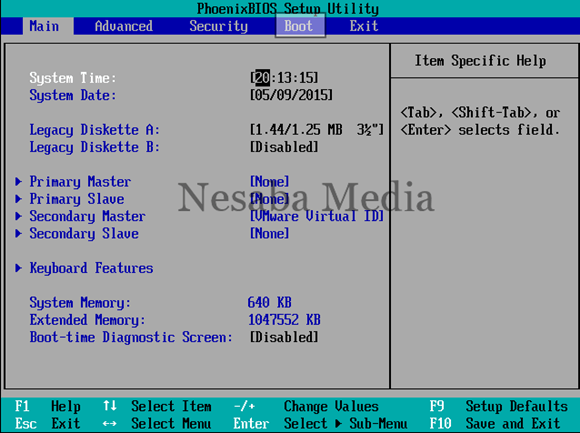
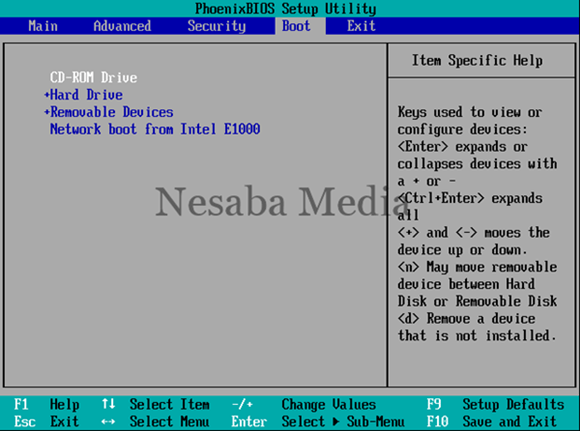
2. Nyalakan PC/Laptop yang ingin di install ulang, lalu masuk ke menu booting dengan cara tekan tombol f2/f7 pas sebelum masuk ke logo OS.
pindah ke tab Boot
3. Setelah itu pilih Boot yang ingin di gunakan untuk proses pembootingan, misal flashdisk/DVD
pastikan cd rom paling atas
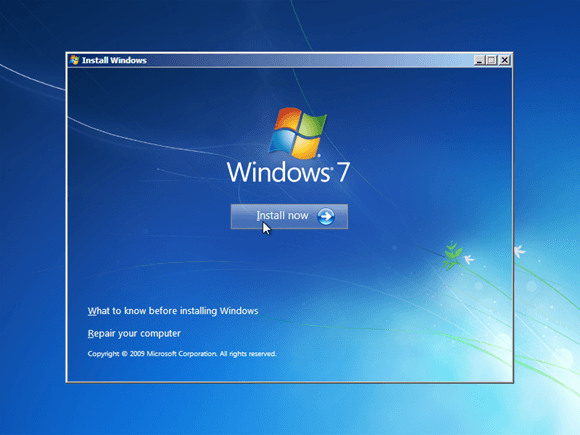
4. Setelah itu keluar dari menu booting, dan dengan otomatis melakukan pembacaan menggukanan flashdisk/DVD yang di gunakan untuk penginstallan. Lalu nanti pilih yang Install Now.
pilih install now
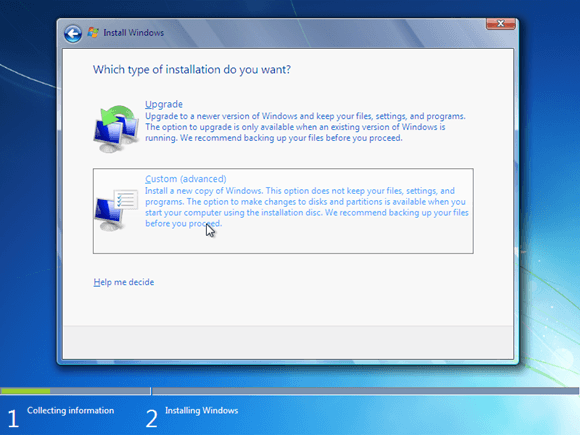
5. Centang atau accept lalu klik next, lalu setelah itu centang yang advanced atau costum.
pilih custom
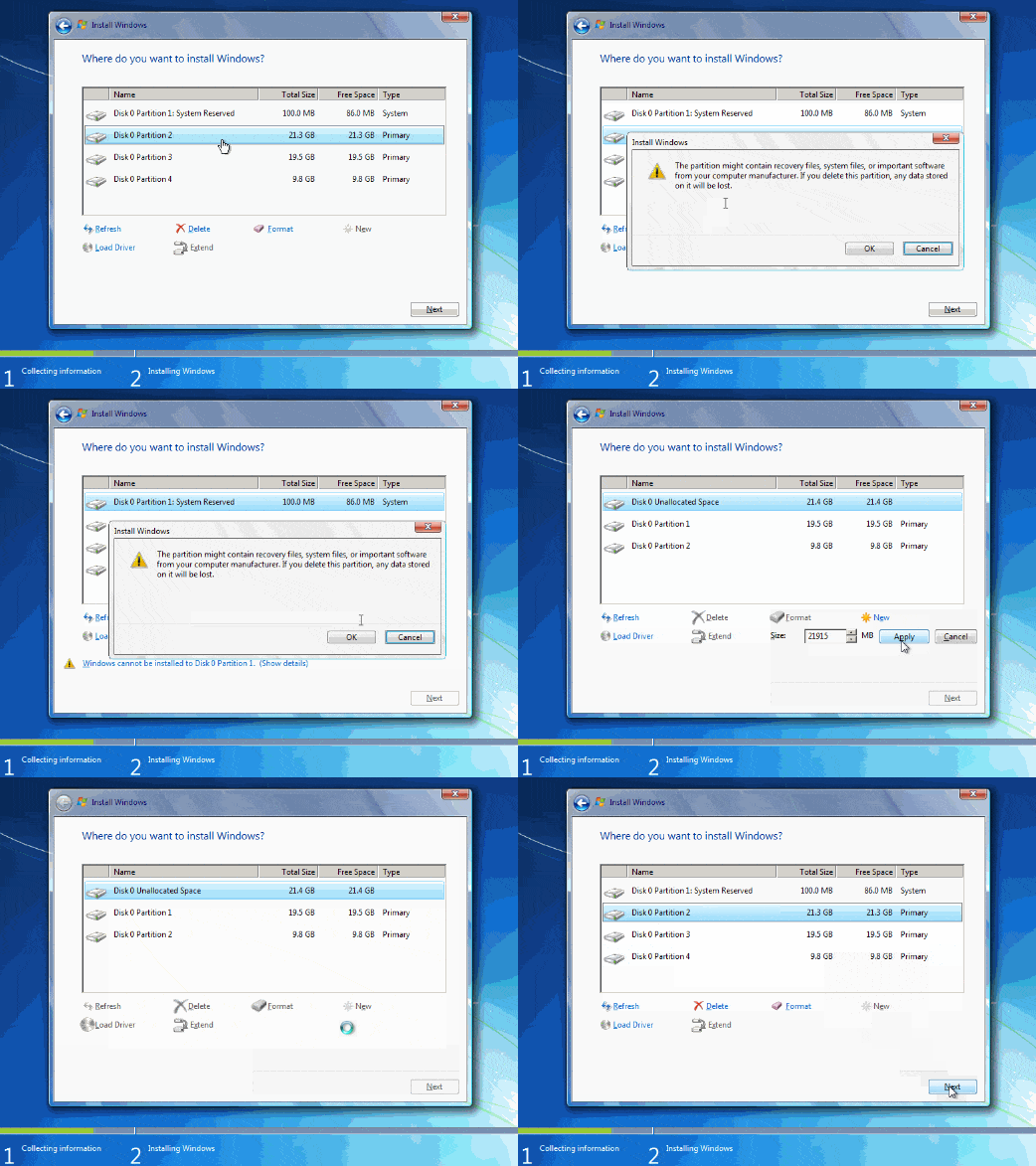
6. Lalu setelah itu partisi harddisk untuk system dan data.
membuat partisi
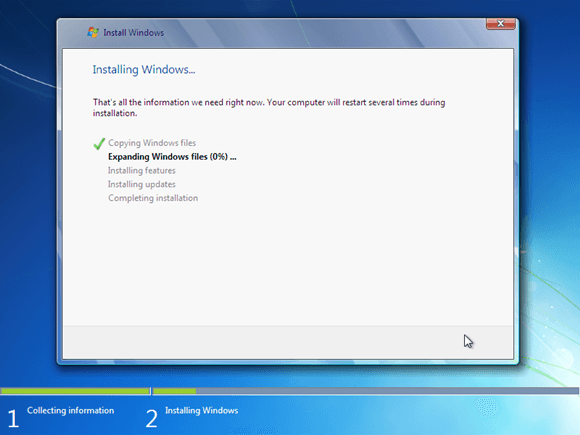
7. Lalu tunggu sampai selesai. Dan jangan tekan tombol apapun karena akan mengakibatkan mengulang dari awal.
tunggu proses instalasi
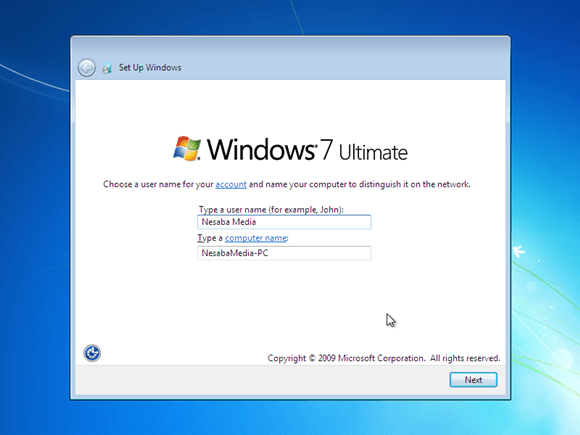
8. Untuk windows update pilih ask me later, dan apabila menggunakan IOS yang BAJAKAN diusahakan tidak untuk terhubung ke internet, karena nanti dari pihak Windowsnya akan meminta konfirmasi lisensi windows orinya.
beri nama pengguna dan PC
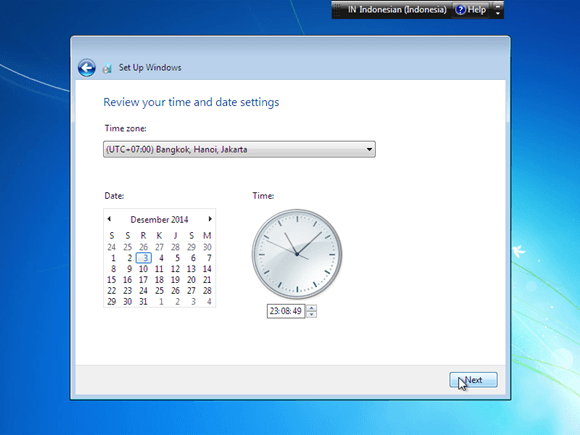
9. Dan step terakhir adalah atur waktu dan pilihlah bangkok,Hanoi,Jakarta.
atur time zone
PERAKITAN KOMPUTER

1. Pemasangan Prosessor Pada MainBoard
    
      Caranya buka socket pada slot prosessor lalu simpan chip prosessor pada slot yang sudah di sediakan, dan sebelum itu gunakan pasta khusus prosesos terlebih dahulu pada prosessor. Setelah di pasang tutup slot prosessor lalu lock dengan cara di tekan.
Image result for prosesor cpu

2. Pemasangan HeatSink Pada MainBoard
   
    Tempat heatsink yaitu diatas slot prosesor, fungsi heatsink ini adalah untuk mengurangi udara panas yang ada pada prosesor yang mengakibatkan prosesor rusak. cara memasang heatsink ini adalah dengan cara menlock 4 kaki heatsink pada mainboard yang sudah di sediakan slot untuk penguncian heatsink itu. Lalu jangan lupa untuk mencolok kabel yang ada di heatsink ke mainboard, agar kipas heatsinknya bisa menyala.
Image result for heatsink cpu

3. Pemasangan RAM

    Biasanya di mainboard yang standard, slot RAM itu biasanya ada 2, cara memasang ram pada slotnya yaitu buka dulu lock ram atas bawahnya, lalu setelah itu pasin dengan slot yang sudah ada, setelah itu tekan ram pada slot sampai terkunci dengan sendirinya.
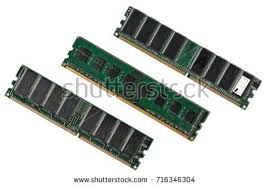
Image result for ram cpu

4. Pemasangan VGA

    Cara memasang VGA Card yaitu dengan cara memasang di mainboard yang sudah tersedia, tapi memasang VGA harus pas MainBoard sudah terpasang pada CPU.
Image result for vga cpu

5. Pemasangan HardDisk

    Simpan harddisk di dekat dengan tombol power, karena slotnya ada disitu, caranya yaitu simpan di slot harddisk lalu bautkan dengan cassing komputer, agar tidak jatuh dan tetap di slotnya. lalu setelah di pasang di cassing, lalu pasang Kabel sata pada harddisk dan di slot mainboard. Lalu pasang kabel yang dari power supply ke harddisk.
Image result for hard disk cpu

6. Pemasangan MainBoard pada Casing CPU

    Setelah semua di pasang, lalu pasang MainBoard pada Casing CPU dengan cara meletakan pada sisi kiri casing komputer, setelah itu bautkan minimal 4 baut, agar tidak lepas pada cassing CPU.
Image result for ram cpu

7. Pemasangan Power Supply

    Pemasangan Powersupply pada CPU sedikit rumit, dikarenakan komponen ini terlalu banyak kabel. Kabel yang pertama yaitu colokkan pada MainBoard, letak slot kabel power supply yang ada di main board tepat di sebelah slot ram, Lalu kabel yang kedua di colokkan pada Harddisk agar harddisk bisa mendapatkan aluran listrik.
Image result for power supply cpu

8. Pemasangan Kabel Front panel

Image result for front panel

    Di kabel ini terdapat kabel HDD LED (+/-), Power SW,Power LED (+/-),Reset SW, susunan memasang kabel front panel ini harus sama, karena apabila berbeda, maka CPU tidak akan menyala. Susunannya yaitu Pada slot 1 dan 3 itu untuk slot kabel HDD LED, pada slot 2 dan 4 untuk kabel POWER LED, pada slot 6 dan 8 untuk kabel POWER SW, dan terakhir pada slot 5 dan 7 Reset SW